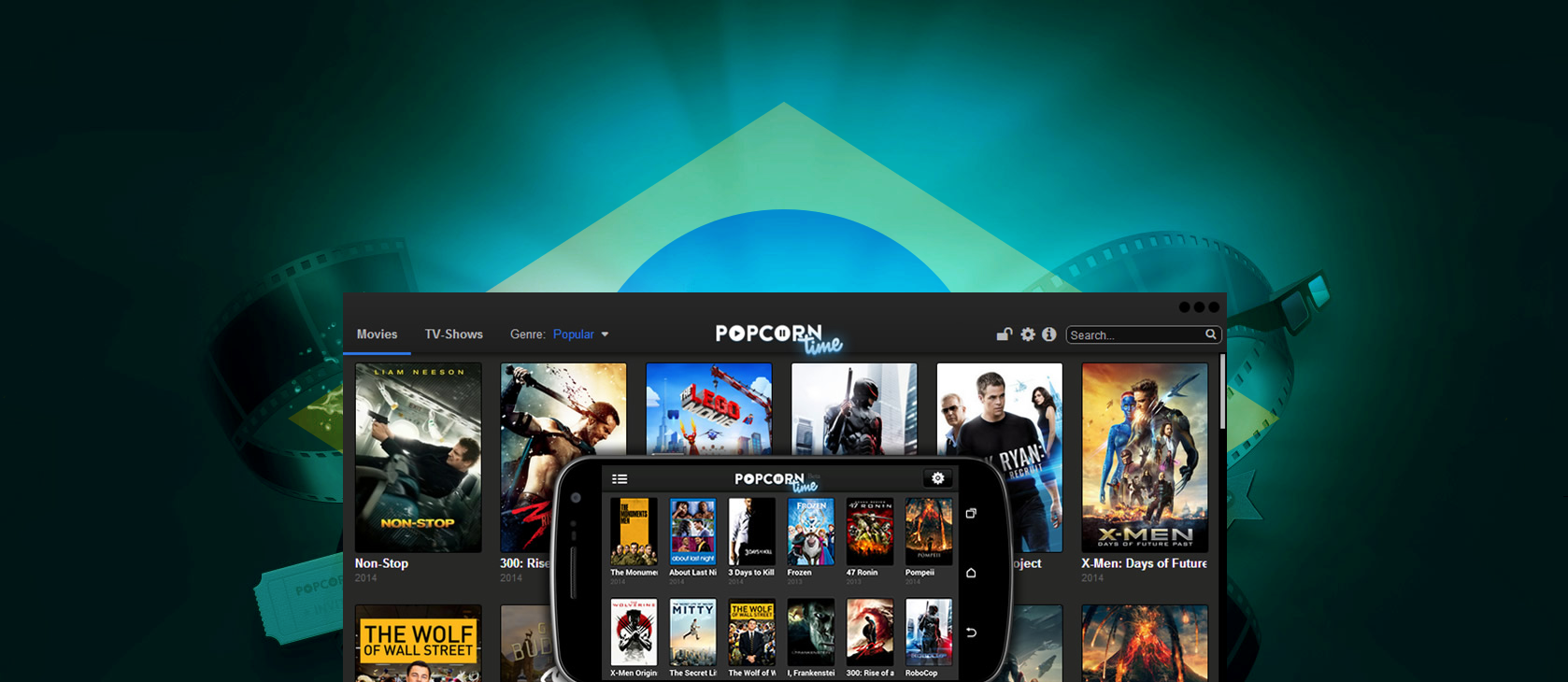
Popcorn Time sem legendas: como corrigir
Popcorn Time sem legendas? Veja como ativar, mudar idioma para PT-BR, corrigir dessincronização e usar legendas externas no player VLC.
Como mudar a qualidade de vídeo no Popcorn Time
Mudar a qualidade de vídeo no Popcorn Time é uma das configurações mais úteis do app — e também uma das mais ignoradas. A resolução certa equilibra qualidade de imagem com velocidade de carregamento, e a diferença entre escolher 720p ou 1080p pode ser a diferença entre assistir sem pausas ou ficar esperando o buffer a cada cena.
Este guia explica onde fica a configuração de qualidade, como escolher a melhor opção para sua conexão e o que fazer quando o vídeo trava independente da resolução escolhida.
- O Popcorn Time permite escolher entre 480p, 720p, 1080p e, em alguns títulos, 4K
- Qualidade mais alta exige mais banda e mais seeders — nem sempre a melhor opção
- Você pode definir um padrão nas configurações ou escolher por título no momento de assistir
- 720p é o equilíbrio mais comum entre qualidade e velocidade de carregamento
- VPN pode afetar a velocidade de download — escolha um provedor com suporte a P2P
- Se o vídeo travar muito, reduzir a qualidade quase sempre resolve
Onde fica a configuração de qualidade no Popcorn Time?
No Popcorn Time, você pode definir a qualidade de vídeo em dois lugares: nas configurações gerais do app (para definir um padrão) ou diretamente na tela de detalhes do título, antes de apertar play. A segunda opção é mais usada porque permite ajustar por filme ou série dependendo do que está disponível.
Como mudar a qualidade antes de assistir
- Abra o Popcorn Time e busque o filme ou série desejado.
- Clique no título para abrir a tela de detalhes.
- Procure o menu de qualidade — geralmente aparece como 720p, 1080p ou outro valor disponível para aquele torrent.
- Clique na qualidade desejada. O botão de play vai atualizar para refletir a escolha.
- Pressione play. O app começará a baixar o torrent na resolução selecionada.
Como definir qualidade padrão nas configurações
- Clique no ícone de engrenagem (configurações) no canto da interface.
- Acesse a aba Advanced ou Player, dependendo da versão.
- Procure a opção Default Quality ou Preferred Quality.
- Selecione a resolução desejada: 480p, 720p ou 1080p.
- Salve ou feche as configurações.
Com o padrão definido, o app tentará sempre carregar a qualidade selecionada. Se o torrent não tiver aquela resolução disponível, ele usará a mais próxima.
Qual qualidade escolher para cada tipo de conexão?
| Qualidade | Velocidade mínima recomendada | Quando usar |
|---|---|---|
| 480p | 3 Mbps | Conexões lentas ou dados móveis |
| 720p | 5–8 Mbps | Uso geral; ótimo equilíbrio |
| 1080p | 10–15 Mbps | TV grande ou monitor de alta resolução |
| 4K | 25 Mbps ou mais | Apenas em conexões muito rápidas e títulos com torrent 4K disponível |
Por que o vídeo continua travando mesmo em 720p?
A qualidade escolhida é apenas um dos fatores. O outro — e muitas vezes o principal — é a quantidade de seeders do torrent. Se poucos usuários estiverem compartilhando aquele arquivo naquele momento, o download será lento independente da resolução. Títulos antigos ou pouco populares podem ter zero seeders disponíveis.
Outras causas comuns de travamento:
- ISP aplicando throttle em P2P — alguns provedores limitam velocidade de torrents; uma VPN resolve isso
- Disco próximo da capacidade — o app precisa de espaço para o buffer temporário
- RAM insuficiente — feche outros aplicativos para liberar memória
- VPN lenta — troque de servidor ou escolha um com tag P2P
VPN e qualidade de vídeo
Uma VPN bem escolhida não prejudica a qualidade de vídeo — na prática, pode até melhorar o desempenho em redes que aplicam limitação de velocidade em tráfego BitTorrent. O importante é usar um provedor com suporte explícito a P2P e servidores rápidos. Para entender como a VPN afeta o uso do Popcorn Time, leia nosso guia tudo que você precisa saber sobre usar VPN.
Provedores com boa reputação em privacidade e velocidade para P2P estão listados no Privacy Guides, que publica análises baseadas em auditorias independentes.
Alternativas legais com qualidade controlada
Plataformas de streaming legais ajustam a qualidade automaticamente de acordo com sua conexão, sem precisar configurar nada. O JustWatch Brasil mostra onde cada título está disponível legalmente, incluindo informações sobre qualidade máxima disponível por plataforma:
- Netflix — streaming adaptativo, com planos que incluem Full HD e 4K
- Prime Video — suporte a 4K em títulos selecionados do catálogo
- Globoplay — Full HD disponível com boa conexão, sem configuração manual
Perguntas frequentes sobre qualidade de vídeo no Popcorn Time
Como mudar a qualidade de vídeo no Popcorn Time durante a reprodução?
Não é possível trocar a resolução enquanto o vídeo está sendo reproduzido sem reiniciar. Pause e volte à tela de detalhes do título, selecione a nova qualidade e pressione play novamente. O app baixará o torrent na nova resolução do zero.
Por que nem sempre aparece a opção 1080p no Popcorn Time?
A disponibilidade depende de quais torrents existem para aquele título. Se ninguém enviou uma versão 1080p para a base de dados que o app usa, a opção não aparece. Títulos mais antigos ou menos populares frequentemente só têm 720p disponível.
720p ou 1080p: qual vale mais a pena no Popcorn Time?
Para a maioria das pessoas, 720p é o suficiente em telas até 32 polegadas. Em TVs maiores ou monitores 4K, 1080p faz diferença visível. A vantagem do 720p é ter mais seeders e carregar mais rápido — especialmente em títulos menos populares.
O Popcorn Time tem opção de qualidade automática como o Netflix?
Não. O Popcorn Time usa BitTorrent e você escolhe a resolução manualmente antes de iniciar. Não há ajuste automático de qualidade durante a reprodução com base na velocidade da conexão como acontece em plataformas de streaming convencionais.
Posso assistir em 4K no Popcorn Time?
Em alguns títulos, sim — quando há um torrent 4K disponível com seeders suficientes. A exigência de banda é alta (25 Mbps ou mais) e o computador precisa ter capacidade de decodificação 4K. Na prática, o 4K via Popcorn Time é menos estável do que em plataformas de streaming dedicadas.
Como melhorar a qualidade de vídeo quando o Popcorn Time trava?
Contra-intuitivamente, a solução quase sempre é reduzir a qualidade. Mude de 1080p para 720p e veja se a reprodução estabiliza. Se ainda travar, o problema pode ser a quantidade de seeders ou a velocidade da conexão — nesse caso, ativar ou trocar o servidor de VPN pode ajudar.
Escolher a qualidade certa no Popcorn Time é mais sobre entender a lógica dos torrents do que achar uma configuração perfeita. Com conexão estável acima de 10 Mbps e um torrent bem populado, 1080p funciona muito bem. Em qualquer outro caso, 720p é a escolha mais confiável. E com VPN ativa, você ainda garante privacidade durante toda a sessão.
Veja também como colocar legenda em português no Popcorn Time e como usar o Popcorn Time no Windows 10.