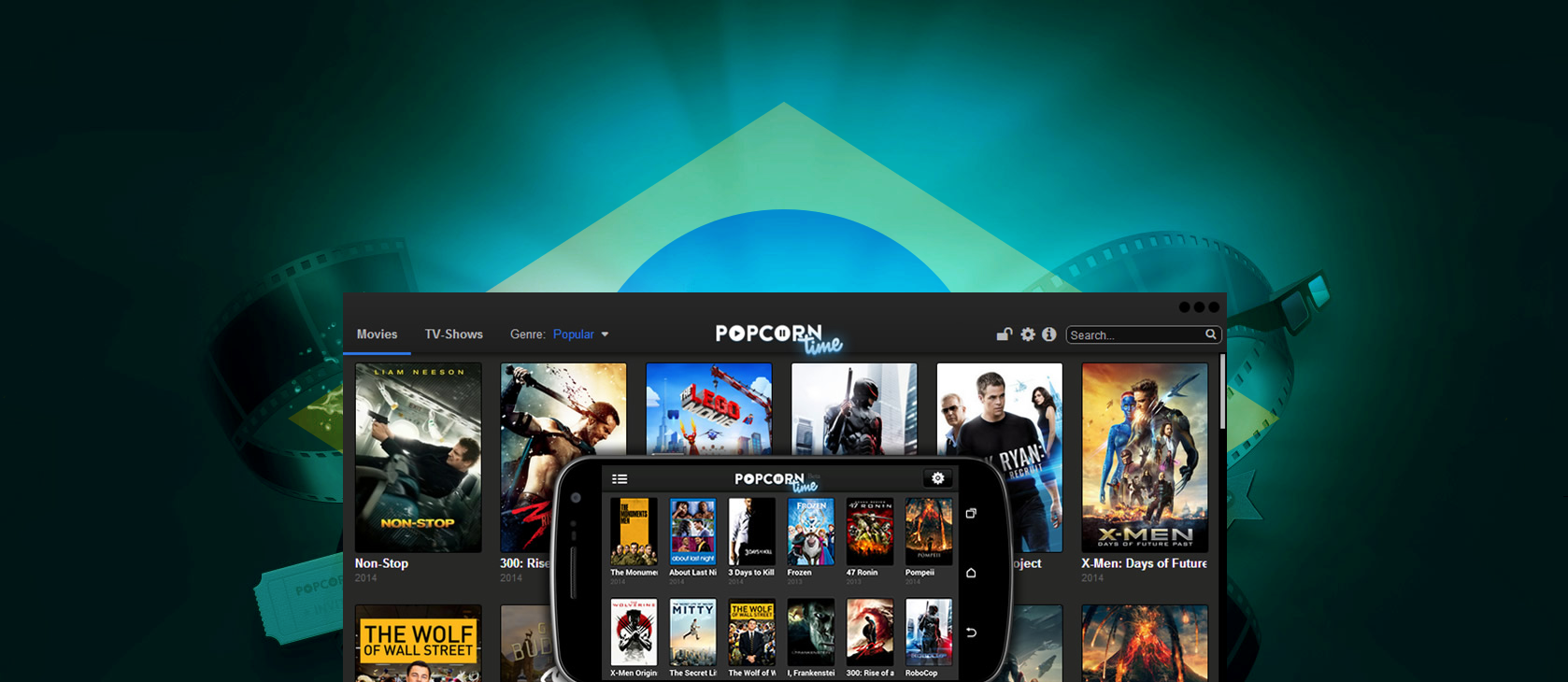
Popcorn Time não conecta: como resolver
Popcorn Time não conecta? Veja as causas mais comuns — ISP, firewall, VPN — e como resolver passo a passo. Alternativas legais também listadas.
Como instalar o Popcorn Time no Chromebook
Instalar o Popcorn Time no Chromebook exige um caminho diferente do habitual — o Chrome OS não aceita arquivos .exe nem .apk externos sem configuração prévia. A boa notícia é que o processo é viável na maioria dos Chromebooks lançados a partir de 2017, desde que o suporte a aplicativos Android esteja habilitado nas configurações do sistema.
Este guia explica como habilitar o suporte Android no Chrome OS, instalar o Popcorn Time via APK e, principalmente, o que você precisa saber sobre segurança, VPN e alternativas legais antes de começar.
- O Chrome OS suporta APKs Android em Chromebooks compatíveis (maioria dos modelos pós-2017)
- É preciso ativar o suporte a apps Android e habilitar “Fontes desconhecidas” antes de instalar APKs externos
- O Popcorn Time transmite via BitTorrent — use sempre uma VPN para proteger seu IP
- Instalar APKs de fontes desconhecidas oferece riscos reais de malware; baixe apenas de fontes conhecidas
- Existem alternativas legais para Chromebook: Netflix, Prime Video, Globoplay e Pluto TV disponíveis na Play Store
- Chromebooks com 4 GB de RAM podem apresentar travamentos em HD
O que é preciso para rodar o Popcorn Time no Chromebook?
O Popcorn Time no Chromebook funciona por meio da camada de compatibilidade Android (ARC — Android Runtime for Chrome). Para isso, o aparelho precisa suportar a Google Play Store ou aceitar instalação manual de APKs com “Fontes desconhecidas” habilitado. Chromebooks muito antigos (antes de 2016) geralmente não têm esse suporte e não conseguem rodar o aplicativo.
Requisitos mínimos do Chromebook
| Requisito | Mínimo recomendado |
|---|---|
| Versão do Chrome OS | 80 ou superior |
| RAM | 4 GB (8 GB para Full HD sem travamentos) |
| Armazenamento livre | Ao menos 500 MB para o app e cache de streaming |
| Suporte Android | ARC habilitado (Play Store disponível) |
| Conexão de internet | 10 Mbps para SD; 25 Mbps para Full HD |
Como habilitar o suporte a aplicativos Android no Chrome OS
Antes de instalar qualquer APK, verifique se a Play Store está ativa no seu Chromebook:
- Clique no relógio no canto inferior direito para abrir o painel rápido.
- Acesse Configurações (ícone de engrenagem).
- No menu lateral, procure Aplicativos e depois Google Play Store.
- Se a opção aparecer, clique em Ativar e siga as instruções na tela.
- Após ativar, a Play Store ficará disponível no launcher de aplicativos.
Se a Play Store não aparecer nas configurações, seu Chromebook provavelmente não suporta aplicativos Android. Verifique o modelo no site da Google para confirmar a compatibilidade.
Instalando o Popcorn Time via APK (sideload)
Como o Popcorn Time não está disponível na Play Store oficial, a instalação é feita por sideload — carregando o arquivo APK manualmente. O processo exige um passo extra de segurança no Chrome OS:
- Com a Play Store já ativa, abra-a e instale qualquer aplicativo gratuito (isso ativa a camada Android).
- Vá em Configurações → Aplicativos → Google Play Store → Gerenciar configurações do Android.
- Dentro das configurações Android, acesse Segurança → Fontes desconhecidas e habilite para o gerenciador de arquivos.
- Baixe o arquivo APK do Popcorn Time de uma fonte que você já conheça e utilize.
- Abra o gerenciador de arquivos do Chrome OS, localize o APK e toque duas vezes para instalar.
- Siga as instruções na tela e aguarde a conclusão.
Atenção: arquivos APK de procedência desconhecida podem conter malware. Sempre verifique a reputação da fonte antes de instalar qualquer aplicativo fora das lojas oficiais.
Por que usar VPN no Chromebook ao usar o Popcorn Time
O Popcorn Time utiliza BitTorrent para transmitir conteúdo. Isso significa que seu endereço IP fica visível para outros usuários do mesmo enxame de dados. Sem uma VPN ativa, operadoras de internet e terceiros conseguem identificar o que está sendo baixado ou transmitido no seu Chromebook.
Uma VPN criptografa o tráfego e substitui seu IP real por um endereço do servidor da VPN, tornando a conexão muito mais privada. No Chrome OS, você pode instalar apps de VPN direto da Play Store. Para saber mais sobre como funciona uma VPN e qual escolher, leia nosso guia tudo que você precisa saber sobre usar VPN. Provedores reconhecidos costumam oferecer apps Android compatíveis com Chromebook — compare as opções no Privacy Guides.
Alternativas legais para Chromebook
Se você prefere não lidar com APKs externos ou quer uma experiência sem riscos jurídicos, existem boas opções disponíveis diretamente na Play Store:
- Netflix — catálogo extenso com app Android nativo no Chrome OS
- Prime Video — incluso no Amazon Prime, funciona bem em Chromebooks
- Globoplay — conteúdo nacional com filmes, séries e programas ao vivo
- Pluto TV — streaming gratuito com anúncios, sem precisar de conta
Para descobrir onde cada título está disponível legalmente no Brasil, o JustWatch Brasil agrega informações de todas as plataformas de streaming.
Problemas comuns na instalação
O APK não abre ou mostra erro de instalação
Verifique se “Fontes desconhecidas” está habilitado nas configurações Android do Chrome OS. Se o erro persistir, o arquivo pode estar corrompido — tente baixar novamente de uma fonte confiável.
O app trava ou fecha sozinho
Chromebooks com 4 GB de RAM costumam ter dificuldades com streaming em HD. Reduza a qualidade do vídeo nas configurações do Popcorn Time ou feche outros aplicativos abertos antes de reproduzir.
A Play Store não aparece nas configurações
Nem todos os Chromebooks suportam aplicativos Android. Verifique se o seu modelo consta na lista oficial de dispositivos compatíveis com apps Android no site do Google.
VPN não conecta no Chrome OS
Alguns apps de VPN Android funcionam melhor que outros no Chrome OS. Tente usar o app nativo da sua VPN ou configure a conexão VPN diretamente nas configurações de rede do sistema (suporte a L2TP/IPsec e WireGuard em versões mais recentes).
Perguntas frequentes sobre Popcorn Time no Chromebook
O Popcorn Time funciona em qualquer Chromebook?
Não. O app requer suporte à camada Android (ARC). A maioria dos Chromebooks lançados após 2017 é compatível, mas modelos mais antigos podem não ter esse recurso. Verifique o modelo do seu aparelho antes de tentar instalar.
Preciso ativar o Modo Desenvolvedor para instalar o Popcorn Time?
Não necessariamente. Se a Play Store estiver disponível, basta habilitar “Fontes desconhecidas” nas configurações Android. O Modo Desenvolvedor do Chrome OS é diferente e apaga todos os dados do aparelho — evite ativá-lo sem necessidade real.
O Popcorn Time consome muita bateria no Chromebook?
Streaming via BitTorrent é mais intenso do que assistir em plataformas convencionais. Espere um consumo de bateria acima do normal, especialmente em resoluções mais altas. Conectar o carregador durante o uso é recomendado para sessões longas.
É seguro instalar APKs de sites externos no Chromebook?
Depende da procedência. APKs de fontes não verificadas representam risco real de malware. Use apenas fontes com as quais você já tem familiaridade e mantenha o Chrome OS atualizado para garantir as correções de segurança mais recentes.
Posso usar o Popcorn Time no Chromebook sem VPN?
Tecnicamente sim, mas não é recomendado. O BitTorrent expõe seu IP a outros usuários e permite que terceiros identifiquem sua atividade. Uma VPN reduz consideravelmente esse risco e é considerada essencial por quem usa o aplicativo com frequência.
Existe versão do Popcorn Time na Play Store?
Não. O Popcorn Time não é distribuído pela Google Play Store oficial. A instalação sempre passa por sideload de APK, o que exige as etapas de configuração descritas neste guia.
Instalar o Popcorn Time no Chromebook é possível, mas exige alguns passos além do habitual. Se você já usa o app em outros dispositivos e quer estender a experiência para o Chromebook, o processo acima cobre o que é necessário. Ative a VPN antes de iniciar qualquer sessão — é o mínimo para usar o app com responsabilidade. Caso prefira uma solução sem complicações, as alternativas legais disponíveis na Play Store atendem bem à maioria das necessidades do dia a dia.
Veja também como o Popcorn Time funciona no Windows 10 e como baixar o APK do Popcorn Time.